📥 下载 WireGuard(Windows)
文件为 .7z 压缩包,下载后解压到本地磁盘即可使用
如提示下载失败,请向服务提供商的微信号索取
1下载压缩包并解压到本地磁盘
点击上方「下载压缩包」按钮,下载 wireguard.7z 文件。使用解压软件(如 7-Zip 或 WinRAR)将文件解压到本地磁盘,推荐解压到 D 盘(或其他非系统盘),得到 WireGuard 文件夹。
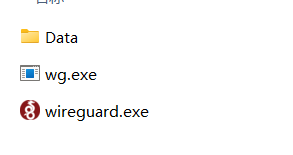
2打开 WireGuard 应用
进入解压后的 WireGuard 文件夹,双击 WireGuard.exe 文件,即可直接打开 WireGuard 应用(无需安装)。首次打开时 Windows 会请求网络权限,点击「允许」即可。
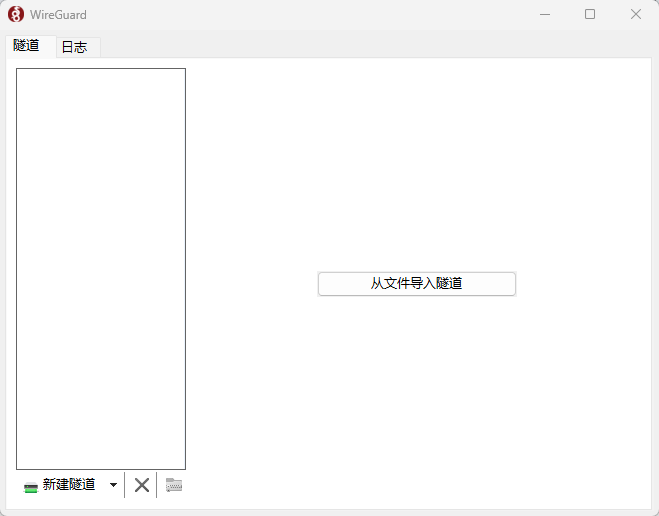
WireGuard.exe 发送到桌面快捷方式,方便下次打开。3导入配置文件,点击连接按钮
首先下载你的配置文件(见下方「配置文件」区域)。在 WireGuard 主界面:
- 点击左下角 「新建隧道」->从配置文件导入……,选择下载好的
.conf配置文件 - 导入成功后,在左侧隧道列表中选中你的配置
- 点击右侧 「连接」 按钮,开启 VPN 连接
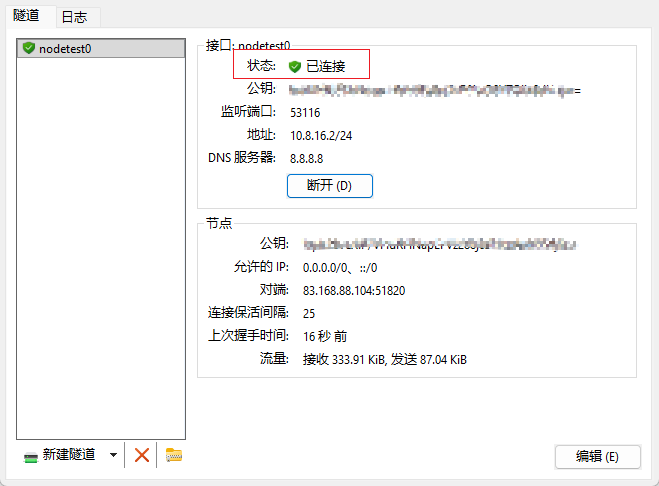
配置文件
常见问题
Windows 自带功能不支持 .7z 格式,需要安装 7-Zip(免费)或 WinRAR。安装后右键点击 .7z 文件 →「解压到此处」即可。
可能是解压不完整,请重新解压。如果问题持续,尝试将文件夹移动到不含中文或特殊字符的路径下(例如 D:\WireGuard\),再双击运行。
可以按以下步骤排查:
① 检查 Windows 防火墙是否拦截了 WireGuard(在「防火墙和网络保护 → 允许应用通过防火墙」中添加 WireGuard);② 确认网络连接正常;③ 尝试以管理员身份运行 WireGuard.exe;④ 重启 WireGuard 服务(任务管理器 → 服务 → 找到 WireGuard 相关服务重启)。

在 WireGuard 主界面选中隧道配置,点击「编辑」,勾选界面中的「隧道自动启动」选项,保存后即可在系统启动时自动连接 VPN(需要管理员权限)。
这通常是 WireGuard 接管 DNS 后与系统 DNS 冲突。可以在配置编辑界面将 DNS 修改为 8.8.8.8 或 1.1.1.1,保存后重新激活即可。