📥 开始之前
本指引说明如何切换 App Store 账户为外网账号,然后下载 WireGuard 官方应用。如果您已拥有自己的外网账号,可直接登录并在 App Store 搜索下载 WireGuard,然后向服务方索取隧道配置文件。
1进入 App Store,找到切换账户入口
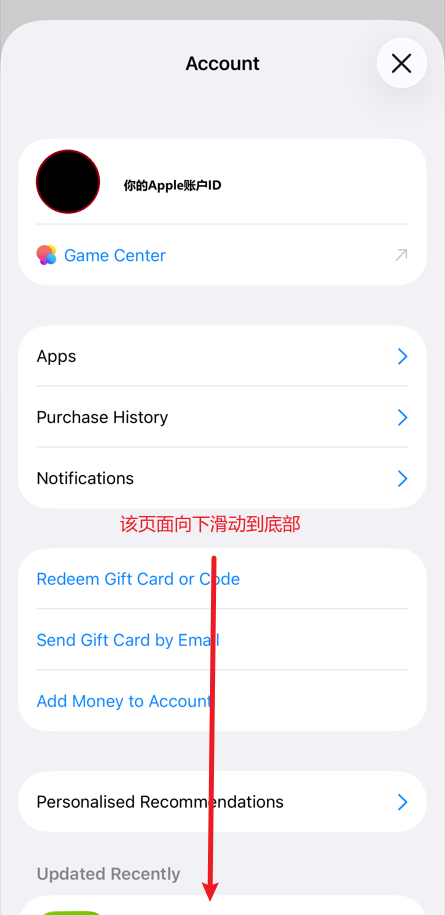
打开 App Store,点击右上角头像进入账户页面。注意:这里是 App Store 的账户,千万不要选择修改系统的 Apple ID。

2拖动到页面最下方,找到退出按钮
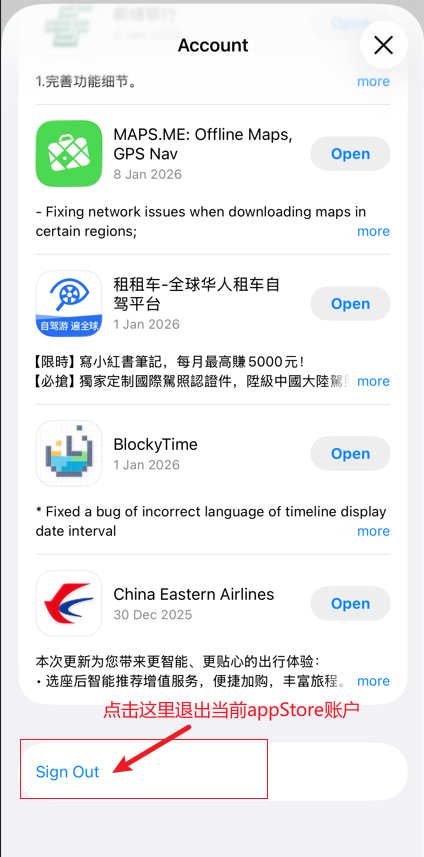
进入 App Store 的账户页面后,向下拖动页面至最底部,找到并点击 「退出登录」(Sign Out)按钮。
3点击退出(Sign Out)按钮
点击「退出登录」按钮,确认退出当前 Apple ID。退出后账户页面会显示「登录」选项。
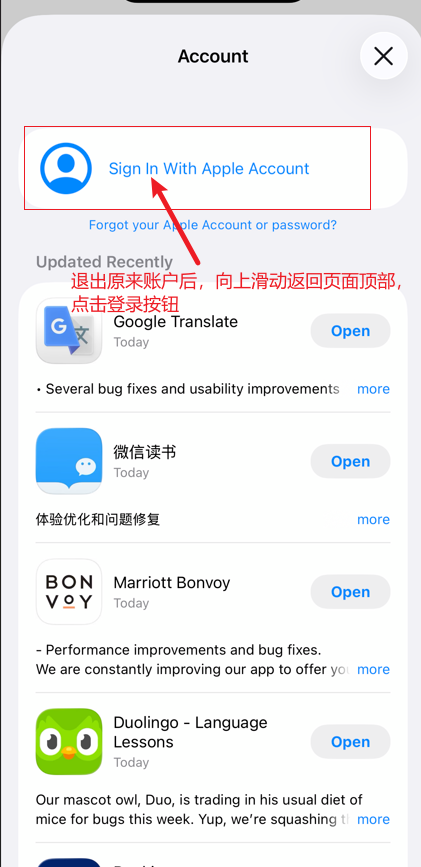
4向上拖动返回顶部,点击登录
退出成功后,向上拖动返回 App Store 页面顶部,点击 「登录」(Sign In With Apple Account) 按钮。
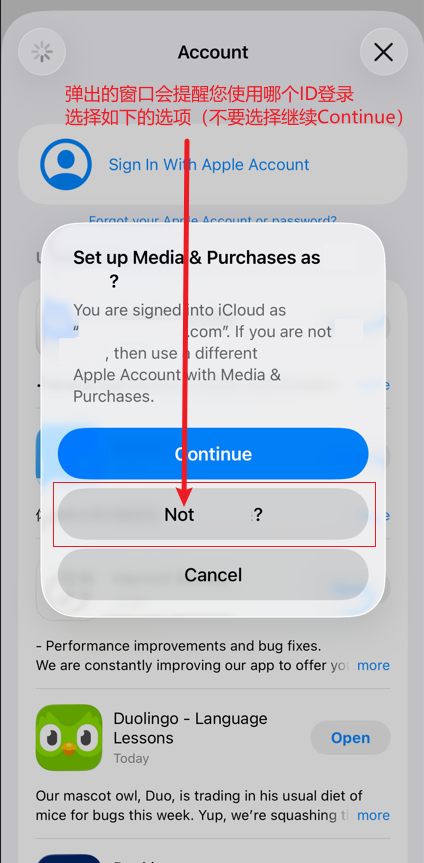
5选择「不是您自己的 Apple ID」
弹出登录窗口后,系统会询问使用哪个 ID 登录。选择中间选项 「不是……」(不是您自己的 Apple ID),然后使用服务商提供的外网 Apple ID 登录。
6输入服务商提供的外网 Apple ID
在登录页面输入服务商提供的外网 Apple ID 账号和密码,点击「下一步」继续。
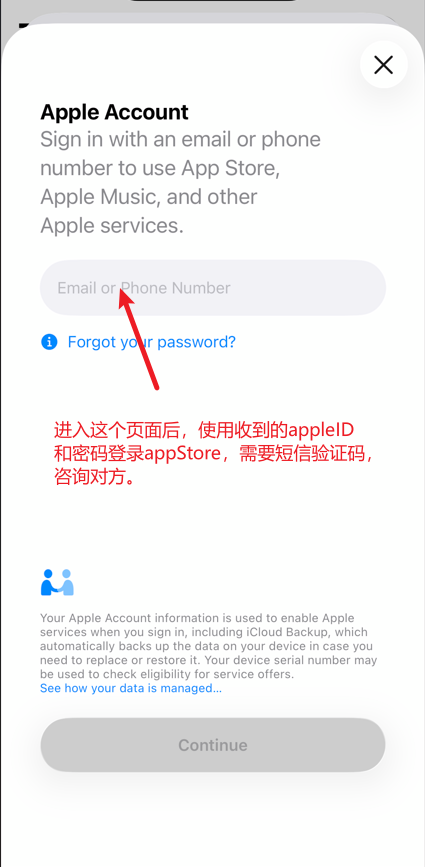
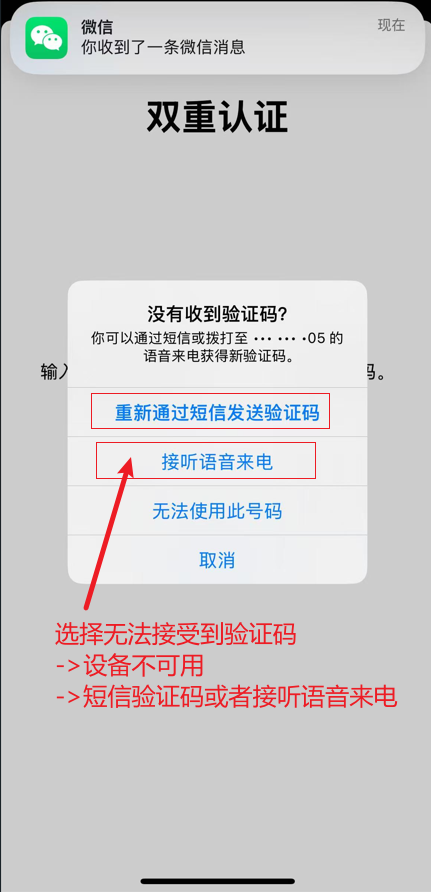
7验证码环节:选择短信或语音验证
登录时苹果会发送验证码到已绑定的终端。因该 ID 为服务公用 ID,请按以下顺序操作:
- 点击验证码页面的 「收不到验证码?」
- 选择 「设备不可用」
- 选择 「通过手机短信验证码」 或 「接听语音来电」(推荐短信验证码)
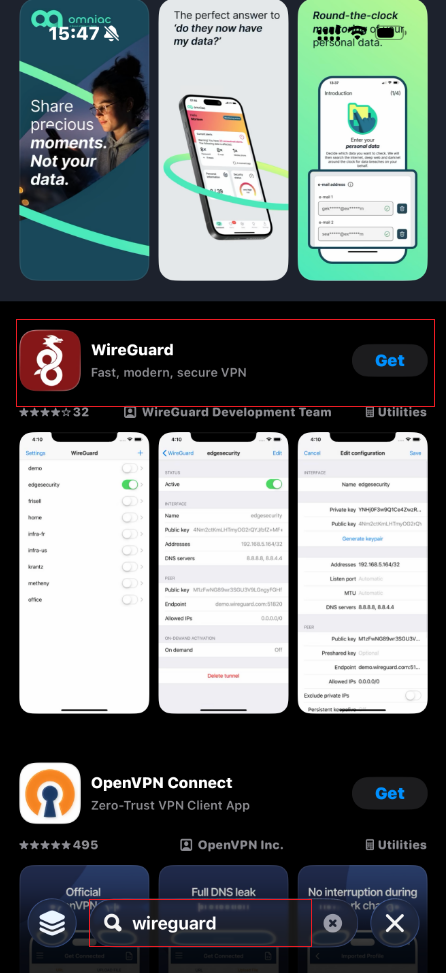
8搜索 WireGuard 并下载安装
App Store 账户切换成功后,点击底部 「搜索」 标签,输入 WireGuard 搜索,找到官方应用后点击「获取」下载安装。
9软件下载成功,索取隧道配置文件
WireGuard 已成功安装到你的设备上。接下来需要获取专用的 VPN 隧道配置文件:
- 联系你的服务提供商,索取专属的
.conf配置文件 - 或通过服务商提供的二维码直接导入(见下方说明)
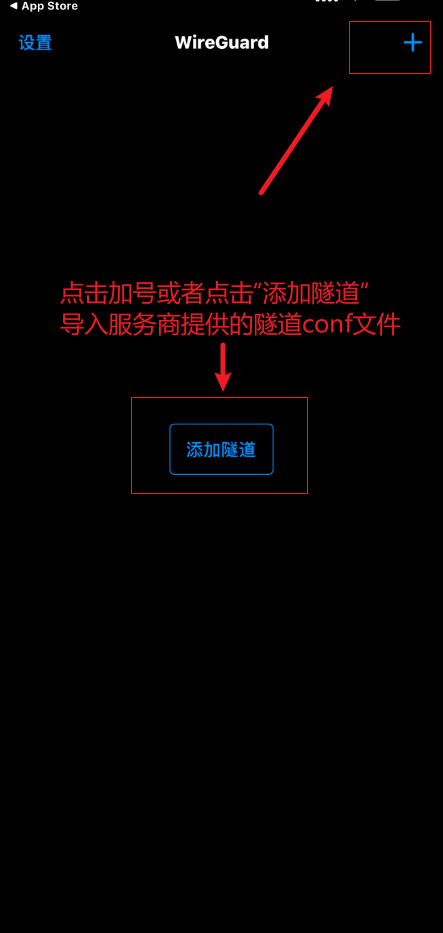
导入配置文件
两种方式导入配置
获取到配置文件后,打开 WireGuard 应用,点击右上角 「+」 按钮:
- 从文件导入 — 将服务商发送的
.conf文件保存到手机,选择该文件导入 - 扫描二维码 — 让服务商展示二维码,用 WireGuard 的扫码功能直接导入
常见问题
直接返回 App Store 应用内,重新点击右上角头像进入 App Store 专属的账户页面。切勿在「设置 → Apple ID」中退出登录,这会影响 iCloud、查找等系统功能。
请确认按步骤 7 的操作:点击「收不到验证码」→「设备不可用」→ 选择「短信验证码」。如果仍未收到,请联系服务商确认绑定的手机号是否正确,或尝试「接听语音来电」方式。
退出 App Store 并重新打开,或在「设置 → App Store → 抹掉 Apple ID 令牌」后重新登录。确认账户区域已切换为目标地区(页面底部会显示当前账户的地区)。
手机状态栏顶部会显示 VPN 字样。你也可以访问 ifconfig.me 查看当前出口 IP,与服务商提供的服务器地址一致即表示 VPN 正常工作。
WireGuard 在网络切换时会自动重新握手,通常几秒内恢复。若超过 30 秒仍未恢复,可手动关闭开关再打开。