📥 下载 WireGuard(Android)
点击按钮下载 APK 安装文件,下载完成后直接点击安装
如提示下载失败,请向服务提供商的微信号索取
准备开始
1 / 3
1点击上方按钮下载并安装
点击上方「下载 APK」按钮,文件下载完成后点击通知栏中的下载完成提示,或直接打开下载文件夹找到 wireguard.apk 文件,点击进行安装。
✅ 如提示「允许安装来自未知来源」,在弹出的设置页中开启当前应用的安装权限即可。
2导入 VPN 配置文件
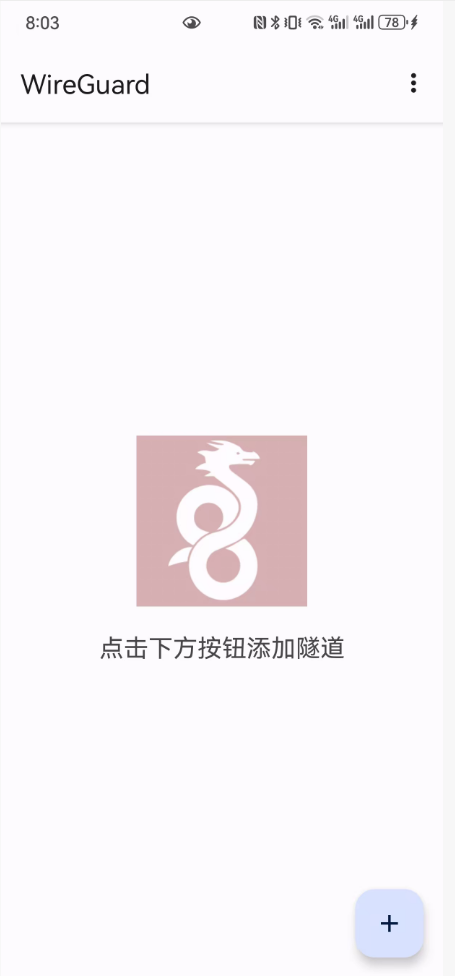
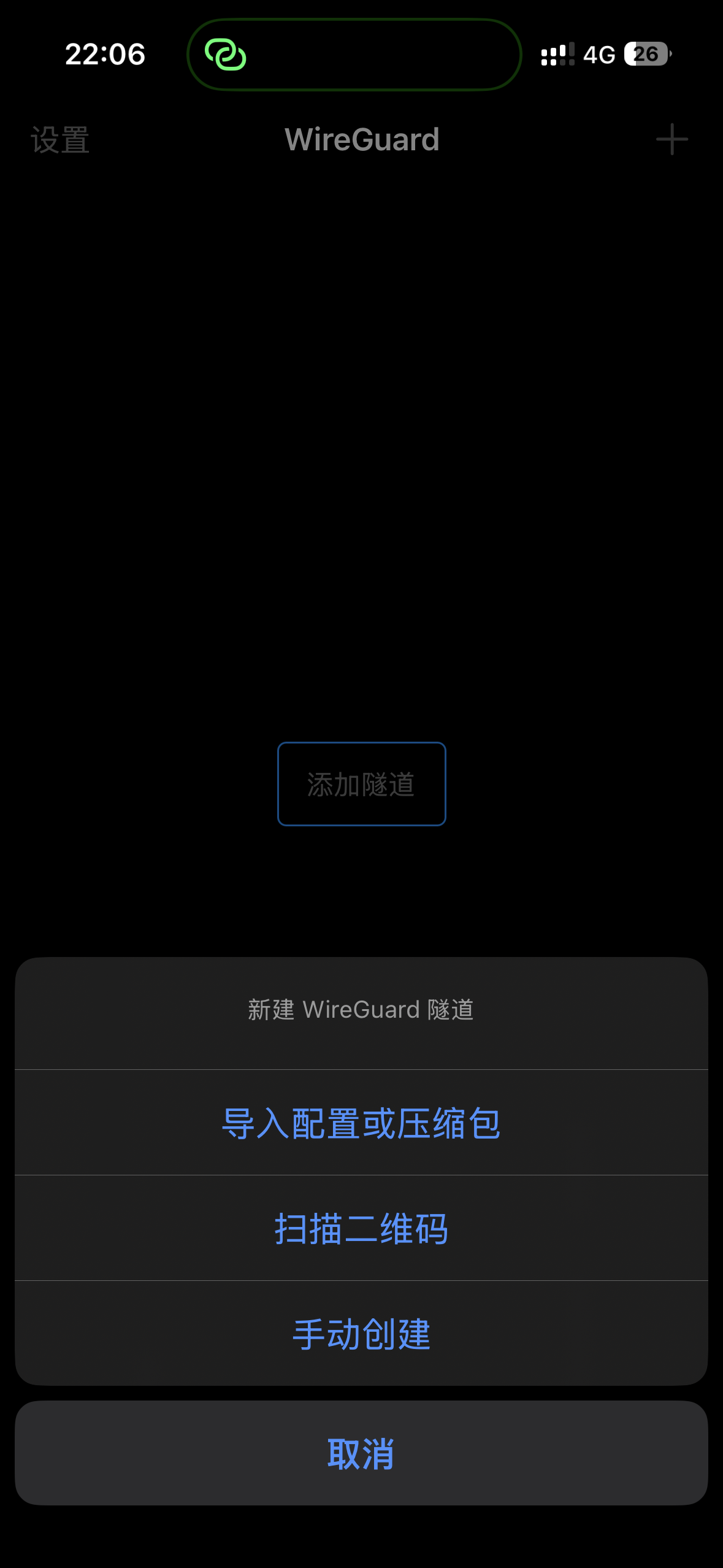
打开 WireGuard 应用,点击右下角蓝色 「+」 按钮,选择 「从文件或存档导入」,选择已下载的 .conf 配置文件。
⚠️ 注意:部分 Android 版本不支持文件名中包含「
-」连接符。如导入失败,请将配置文件保存到手机本机,修改文件名删除连接符(例如将 my-config-file.conf 改为 myconfigfile.conf),或直接联系服务商索取不含连接符的配置文件。如需要图文详解,可下载以下说明文档:
3点击配置后方的开关,开启服务
配置导入成功后,在隧道列表中找到你的配置,点击配置后方的开关按钮即可连接。
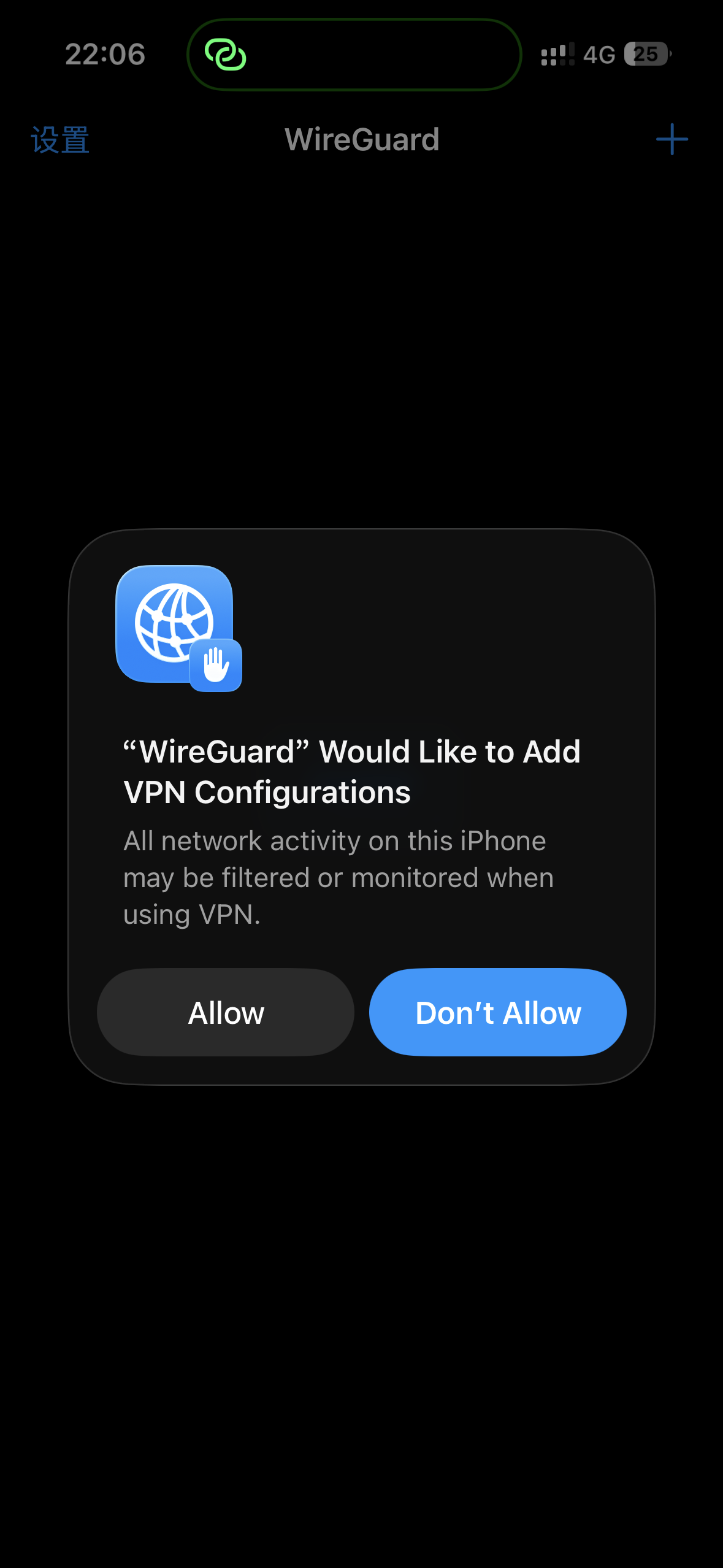
如系统弹出 「WireGuard 将添加 VPN 配置」 的提醒,请点击 「添加」 确认授权。
✅ 连接成功后通知栏会显示「VPN 已激活」,状态栏出现锁形图标。
配置文件
常见问题
通常是文件下载不完整导致的。请重新下载 APK 文件,确保下载完成后再安装。如果问题持续,请检查手机存储空间是否充足。
请检查以下几项:① 手机已连接 Wi-Fi 或移动网络;② 配置文件是最新版本(联系服务商重新获取);③ 尝试关闭再重新打开开关;④ 重启手机后重试。
进入手机「设置 → 电池」,找到 WireGuard 应用,关闭「限制后台活动」或将其加入白名单(不同品牌手机设置位置略有不同)。部分手机还需要关闭「一键加速」或「后台清理」功能对 WireGuard 的影响。
通知栏会显示「VPN 已激活」提示。你也可以访问 ifconfig.me 查看当前出口 IP,与服务商提供的服务器地址一致即表示 VPN 正常工作。